
1. cPanel hesabınıza giriş yapın.
2. Software (Yazılım) bölümünde, Cloudflare seçeneğine tıklayın.

3. Cloudflare hesabınıza erişmek için Sign in Here (Buradan Giriş Yapın) butonuna tıklayın.

4. Domain Overview (Alan Adına Genel Bakış) altında iki seçenek gösterilir: CNAME Setup (CNAME Kurulumu) ve Full Zone Setup (Tam Bölge Kurulumu).
CNAME Setup: DNS ad sunucularınızı (nameservers) Cloudflare'e yönlendirmeniz gerekmez. Bu sizin için işleri kolaylaştırır.
Full Zone Setup: Alan adı ad sunucularınızı Cloudflare DNS olarak değiştirmelisiniz.

CNAME Setup İçin: Eğer CNAME Setup seçeneğini belirlerseniz, alan adınızda hemen aktif hale gelecektir.

Full Zone Setup İçin: Alan adınızda ayarlamanız gereken ad sunucularını (nameservers) görüntüler.
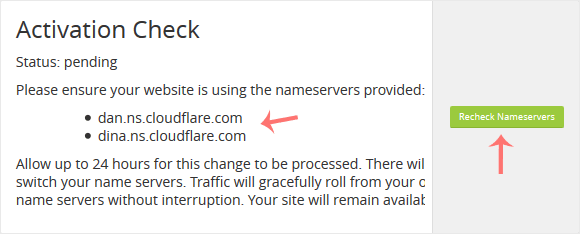
Alan adı ad sunucularınızı güncelledikten sonra birkaç saat bekleyin. Cloudflare hesabınıza tekrar giriş yapın ve Recheck Nameservers (Ad Sunucularını Yeniden Kontrol Et) butonuna tıklayın.
İlgili diğer dökümanlar
cPanel'den Cloudflare'e Nasıl Erişilir?
cPanel üzerinden Cloudflare'e erişebilir ve yönetebilirsiniz. cPanel...
cPanel'de Alan Adınızın Cloudflare Kullanıp Kullanmadığını Nasıl Kontrol Edebilirsiniz?
cPanel üzerinden Cloudflare durumunuzu kontrol edebilirsiniz. 1....
cPanel'de Cloudflare IPv6 Uyumluluğunu Etkinleştirme veya Devre Dışı Bırakma
1. cPanel hesabınıza giriş yapın. 2. Software (Yazılım) bölümünde,...
cPanel'de Cloudflare'ın Sürekli Çevrimiçi Özelliğini Etkinleştirme veya Devre Dışı Bırakma
Sunucunuz çevrimdışı olduğunda, bazen Cloudflare'in web sitenizi sunmaya...
cPanel'de Cloudflare Alan Adının Güvenlik Seviyesi Nasıl Değiştirilir?
cPanel üzerinden Cloudflare güvenlik seviyesini artırabilir veya...